#Apple Music で新しい楽曲に出会う方法( #iPhone 版)


前にiTunesで新しい曲を探してプレイリストにまとめていく方法は書きましたが、今度はiPhone上で行う方法です。 前の記事

12436288584_94d6bc46d2_b.jpg

#Apple Music で新しい楽曲にどんどん出会う方法 | edge of the future

なんかまるで良くあるブログみたいなタイトルになっちゃいましたが、定額のApple

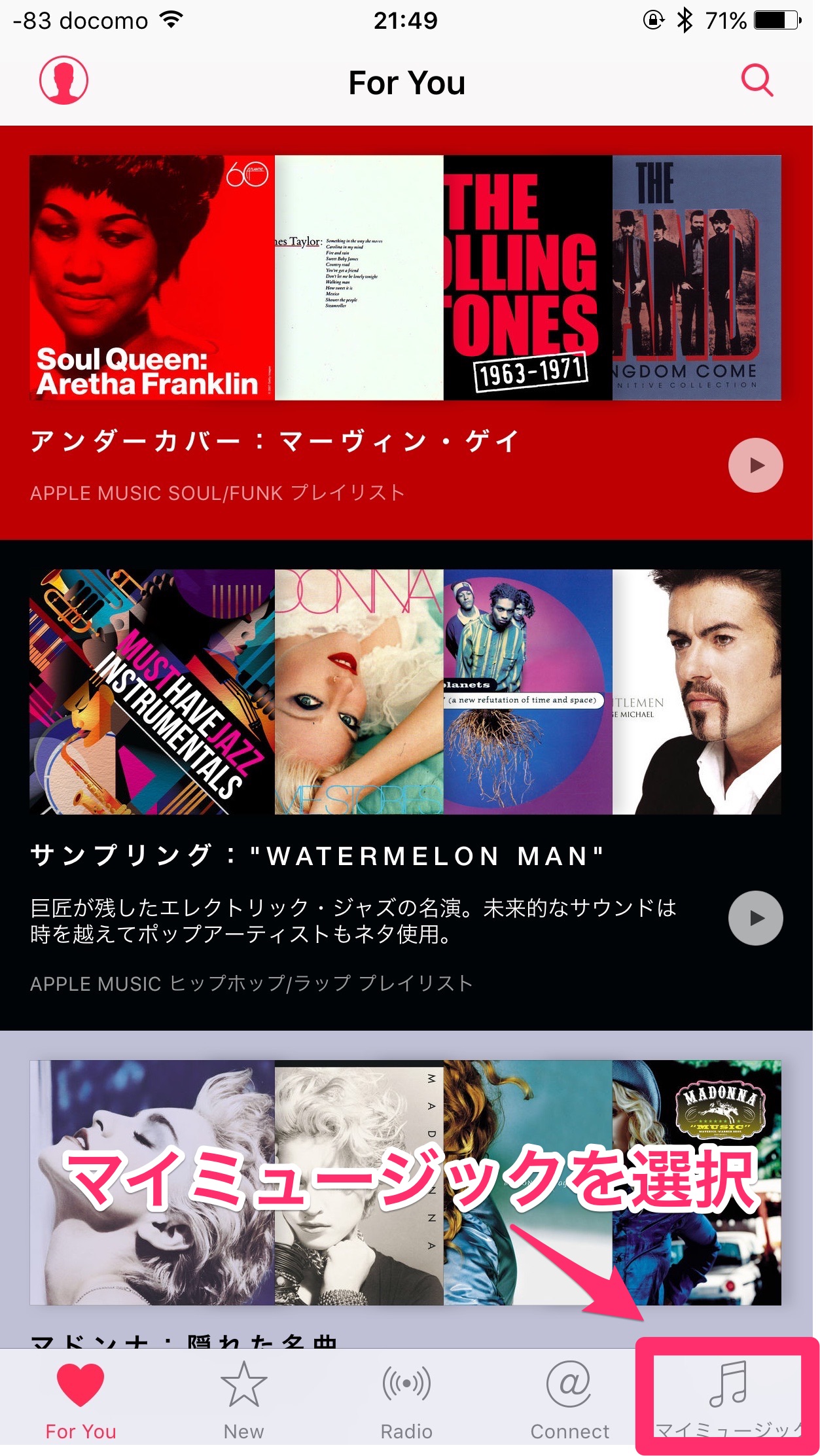
何はともあれMUSICアプリを立ち上げましょう。

![Apple MUSIC iPhone](/images/IMG_0694-278x494.jpg) Apple MUSIC iPhone
右下にあるMy Musicを選んであげます。 **1.My Music内のプレイリストから新規作成**
![Apple MUSIC iPhone](/images/IMG_06951-283x494.jpg) Apple MUSIC iPhone
適当にお好きな名前を付けて保存します。これで格納するプレイリストが出来上がりました。 **2.曲を追加** いろいろ曲を聴きながら追加したい曲が見つかったら曲名の端っこの「・・・」を選択するとこんな感じのメニューが出てきます。そこで「プレイリストに追加」を選び、先ほど作成したプレイリストを選択すれば追加可能
![Apple MUSIC iPhone](/images/IMG_0700-278x494.jpg) Apple MUSIC iPhone
この作業を繰り返してまずはプレイリストに曲を並べます。 [iTunesでの曲探し](http://nozaki.com/2015/07/06/apple-music-way-to-meet-new-music/)とは違って、関連アーティストが出ない点が大きな違いなので、Apple MUSICがお勧めしている曲の中から新しい曲を見つける方法としては便利です。いわゆる旬の曲のプレイリストは作りやすいと言う事ですね。 **3.プレイリストの編集** 作成しているプレイリストを選択して編集モードにします。
![Apple MUSIC iPhone](/images/IMG_0696-278x494.jpg) Apple MUSIC iPhone
ここからも新しい曲を追加する事が出来ます。
![Apple MUSIC iPhone](/images/IMG_0697-283x494.jpg) Apple MUSIC iPhone
他にも曲名の右端のバーを選んで曲順を変えたり、左の赤いボタンでプレイリストから削除が出来ます。キャプチャ画像では曲数が少ないのですが、最終的なプレイリストとしての調整をこの画面で行います。 **まとめと所感**
今回は新規でプレイリストを作成する手順で書きましたが、個人的には作成済みのプレイリストを聴きながら微調整したり、思いついて新しい曲を追加する時にiPhoneで編集する事が多いです。画面サイズの違いがあるので仕方が無いのですが、iTunesでは表示される関連アーティストやトップソングといった分類が表示されない差は大きいです。 とはいえ、かつてのカセットテープやMD、さらにはCD-Rで選曲して編集していた音楽好きにとっては、クラウド上にある膨大な音楽ライブラリーからどんどん曲を追加して新しいプレイリストが作れる便利さに慣れると後戻りは出来ないですね。 こういう利便性はApple MUSIC以前にSpotifyで出来ていた事ですが、あいにくSpotifyは国内に参入出来てないので、現時点ではスマホ以外のプラットフォームでのアクセスや使い勝手ではApple MUSICが良く出来ていると言えると思います。 数字面ではどういうインパクトが出ているかも気になってますが、今年の秋に初期ユーザー達が3ヶ月無料期間からのコンバージョン時期を迎えるまでは何も発表されないとは思っています。